
Gegevensbeveiliging heeft de hoogste prioriteit voor moderne verhuurbedrijven. Om ervoor te zorgen dat je bedrijfsgegevens, financiële administratie en klantoverzichten volledig veilig blijven, ondersteunt HireHop nu native Twee-Factor-Authenticatie (2FA).
Gebruikers kunnen snel hun eigen inloggegevens beveiligen, terwijl systeembeheerders volledige bevoegdheid hebben om 2FA-parameters voor het gehele team af te dwingen of te resetten. Volg onze eenvoudige stapsgewijze handleiding hieronder om extra beveiliging op je account te activeren.
Inhoudsopgave
- Deel 1: 2FA instellen op je persoonlijke account
- Deel 2: Afgedwongen activatie & volgende aanmeldingen
- Deel 3: Beheerdersopties (2FA voor het team afdwingen en resetten)
Deel 1: 2FA instellen op je persoonlijke account
Elke individuele gebruiker kan 2FA op zijn of haar eigen profiel activeren in minder dan zestig seconden met behulp van een standaard authenticatie-app (zoals Google Authenticator, Authy of Microsoft Authenticator).
Stap 1: De 2FA-instelling opzoeken
Log in op HireHop, klik op Je instellingen in het tabbladmenu linksboven en zoek de rij actieknoppen bovenaan je profielpagina. Klik op de knop met het opschrift Twee-Factor-Authenticatie…
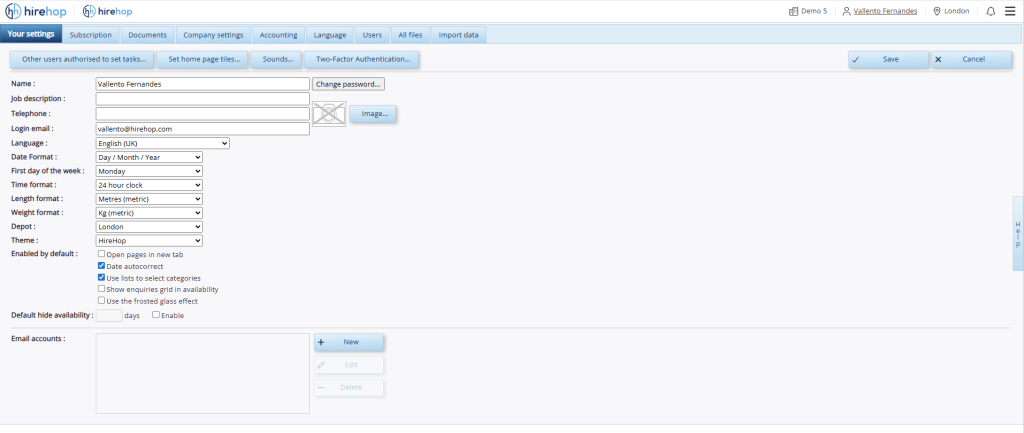
Klik op de knop “Twee-Factor-Authenticatie…” in de bovenste koptekstrij van Je instellingen.
Stap 2: Het instellingenscherm openen
Er verschijnt een speciaal instellingenscherm over je instellingenpaneel. Klik op de grote knop Twee-Factor-Authenticatie inschakelen om het synchronisatieproces te starten.
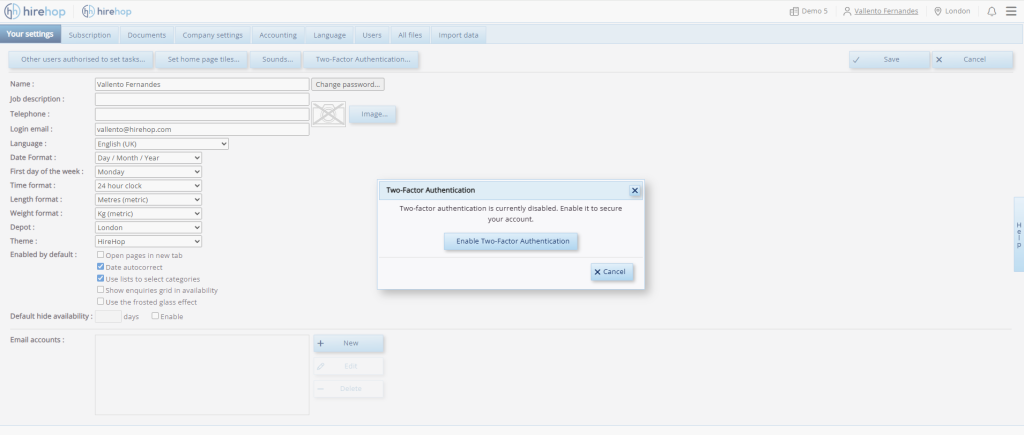
De 2FA-installatiewizard binnen je account initialiseren.
Stap 3: De QR-code scannen
Open je favoriete authenticatie-app op je smartphone en selecteer de optie om een nieuwe QR-code te scannen. Scan de vierkante code die op je HireHop-scherm wordt weergegeven (of typ handmatig de unieke alfanumerieke sleutel in die eronder staat).
Zodra je app een live, wisselende verificatiecode van 6 cijfers genereert, typ je deze in het vak Voer de 6-cijferige verificatiecode in en klik op Opslaan.
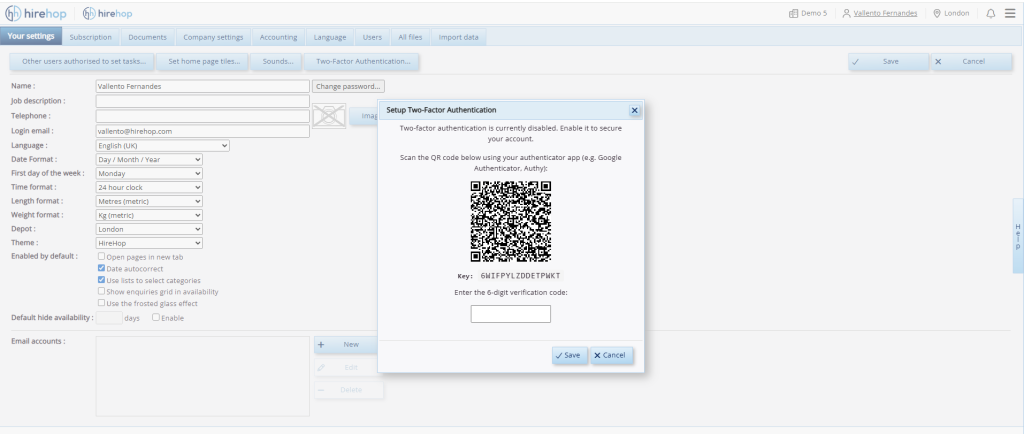
Je unieke beveiligde QR-code scannen met de authenticatie-app van je smartphone.
Stap 4: Bevestiging geslaagd
Het systeem toont een groen vinkje als bevestiging dat 2FA succesvol is ingeschakeld op je account. Klik op Sluiten en sla je instellingen op.
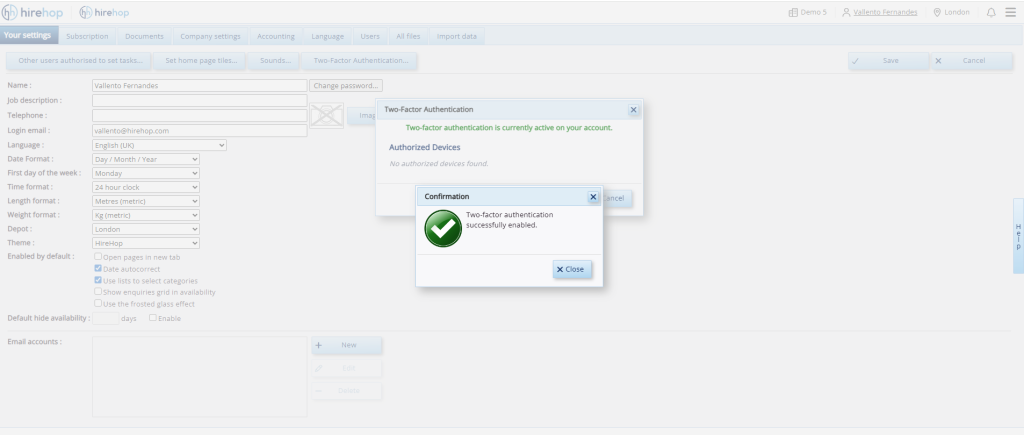
Bevestiging van een succesvolle 2FA-activatie.
Deel 2: Afgedwongen activatie & volgende aanmeldingen
Afhankelijk van hoe je bedrijfsaccount wordt beheerd, kan je ervaring met het instellen van 2FA tijdens het inloggen enigszins variëren.
Door de beheerder afgedwongen instelling
Als een systeembeheerder 2FA verplicht heeft gesteld voor je bedrijfsaccount, wordt je bij je volgende aanmelding automatisch gevraagd om je beveiligingsinstellingen te configureren. Je ziet een activatiescherm waarin je de QR-code moet scannen en je apparaat moet koppelen voordat je toegang krijgt tot het systeem. Zodra deze eerste instelling is voltooid, is je account volledig beveiligd.
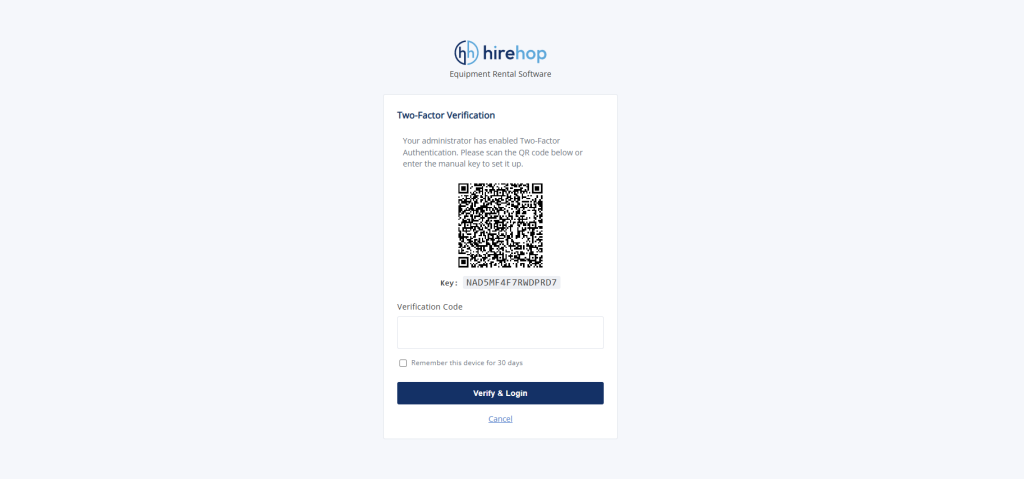
Het verplichte instellingenscherm dat verschijnt bij de volgende inlogpoging van een gebruiker nadat een beheerder 2FA heeft afgedwongen.
Standaard dagelijks inloggen
Zodra 2FA actief is op je account (ongeacht of je dit zelf hebt ingeschakeld of dat je beheerder dit heeft afgedwongen), is er bij het inloggen op HireHop vanaf een nieuw apparaat of een nieuwe sessie een snelle beveiligingscontrole nodig. Open eenvoudig je mobiele authenticatie-app, bekijk de live 6-cijferige verificatiecode die momenteel actief is voor HireHop, typ deze in en selecteer Verifiëren & inloggen.
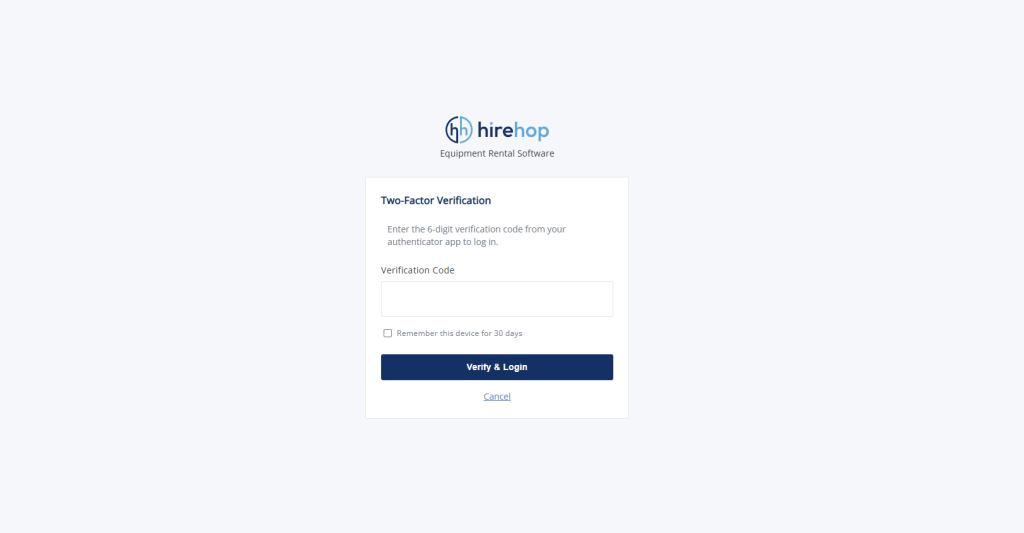
De standaard verificatieprompt van 6 cijfers voor alle volgende beveiligde aanmeldingen.
Deel 3: Beheerdersopties (2FA voor het team afdwingen en resetten)
Als systeembeheerder kun je de beveiligingsstatus van je gehele team controleren, 2FA-beveiliging systeembreed verplichten of de toegang van een gebruiker resetten als deze zijn authenticatieapparaat kwijt is.
Hoe je 2FA kunt afdwingen op een gebruikersaccount
Ga naar het centrale tabblad Gebruikers in je bedrijfsinstellingen. Dubbelklik op de naam van een teamlid om diens globale profielmachtigingen te bewerken.
Onderaan het profielvenster vind je de sectie 2FA-status Vink het vakje aan naast 2FA ingeschakeld en klik op Opslaan om te verplichten dat deze specifieke gebruiker tweefactorauthenticatie gebruikt bij de volgende systeemaanmelding.
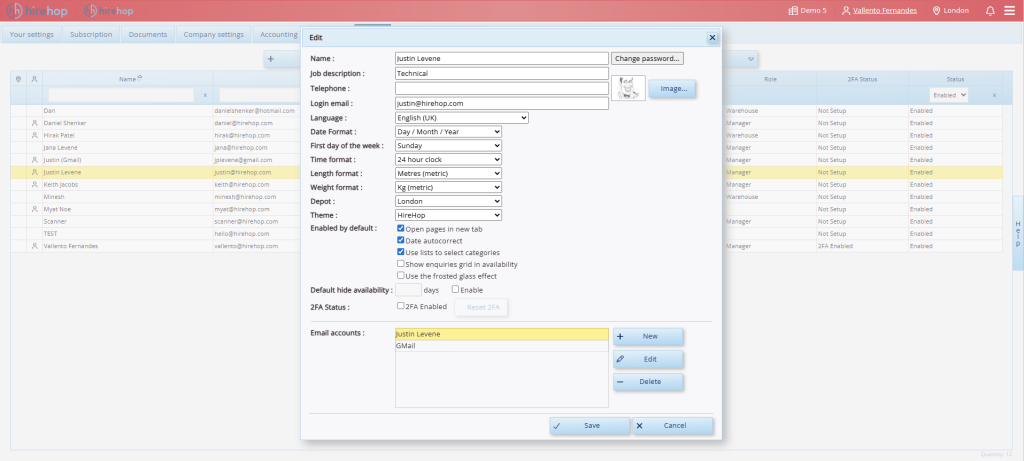
Het profiel van een teamlid bekijken waar 2FA nog niet is ingesteld.
Een vergrendeld gebruikersaccount resetten
Als een medewerker zijn of haar mobiele telefoon kwijtraakt, de authenticatie-app verwijdert of wordt buitengesloten van het systeem, kan een beheerder de toegang eenvoudig herstellen.
Open het gebruikersprofiel vanuit het centrale gebruikersoverzicht en klik op 2FA opnieuw instellen knop naast het selectievakje. Hiermee wordt de registratie van hun eerdere apparaat veilig gewist, zodat ze normaal kunnen inloggen en een gloednieuw apparaat helemaal opnieuw kunnen configureren.
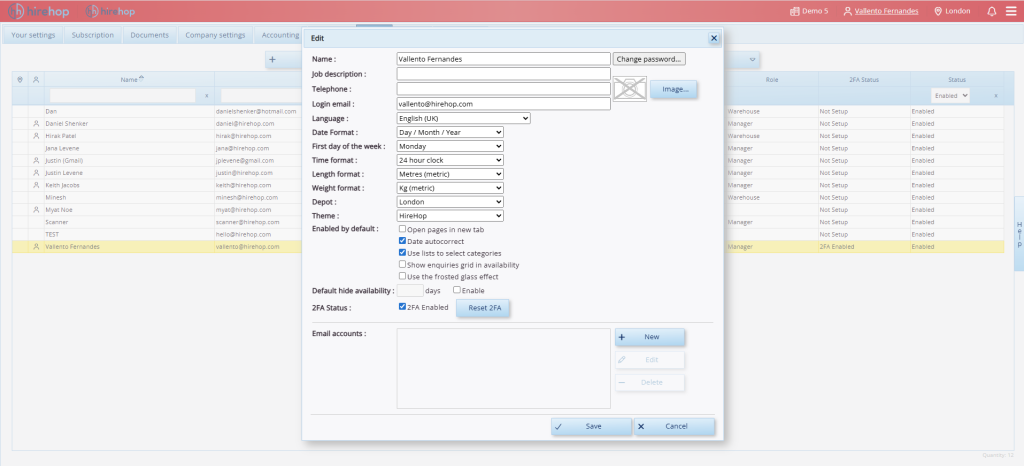
Het handmatig verplichten van 2FA-beveiliging of het gebruik van de “2FA opnieuw instellen” tool om het account van een teamlid te ontgrendelen.
Beveilig uw verhuuractiviteiten vandaag nog
Het beschermen van uw voorraadgegevens en klantgegevens is net zo cruciaal als het onderhouden van de apparatuur in uw magazijn. Het inschakelen van tweefactorauthenticatie kost minder dan twee minuten, maar biedt essentiële beveiliging voor uw hele bedrijfsvoering.
Als u de toegang van uw team wilt beveiligen, kunt u inloggen bij HireHop om 2FA in te schakelen binnen uw gebruikersinstellingen. Voor grotere teams die hulp nodig hebben bij machtigingen voor meerdere gebruikers, kunt u contact opnemen met ons ondersteuningsteam voor technische begeleiding.